如果你想在人生日记里使用腾讯云对象存储来保存图片或其他资源,那就需要先准备好几样东西,比如 SecretId、SecretKey、存储桶名称和区域代码。
这些名字第一次看可能会有点绕,但你不用担心。你可以把它理解成一套“开门资料”,只要按顺序准备好,然后填到人生日记里,后面基本就能正常用了。
重要提醒
这篇文章里要获取的这些配置非常重要,尤其是
SecretId和SecretKey。你可以一时忘记把它们放在哪里,后面再重新找、重新配都行,但一定不要轻易发给别人,也不要随便截图给他人看。
一旦这些信息泄露,别人就可能直接操作你的云资源,带来不必要的损失。
这篇文章就是写给第一次接触这些内容的朋友看的。我尽量不用复杂说法,你跟着一步一步做就行。
先说一下要做什么
整个过程其实可以分成 3 步:
- 登录腾讯云并完成实名认证
- 创建 API 密钥
- 创建存储桶,并把信息填到人生日记里
只要这三步做完,腾讯云对象存储这部分就算配置完成了。
第一步:登录腾讯云
先打开腾讯云登录页面:
https://cloud.tencent.com/login
进入后,按你平时习惯的方式登录就可以。
如果你还没有账号,就先注册一个。注册完成以后再回来继续后面的步骤。
登录成功后,先不要急着找密钥,最好先把实名认证处理好。
第二步:完成实名认证
打开实名认证页面:
https://console.cloud.tencent.com/developer/auth
然后按照页面提示完成认证。
如果你是第一次使用腾讯云,这一步通常是必须的。没有完成实名认证,后面有些云服务可能没法正常开通或使用。
下面这张图就是实名认证页面的大致位置:
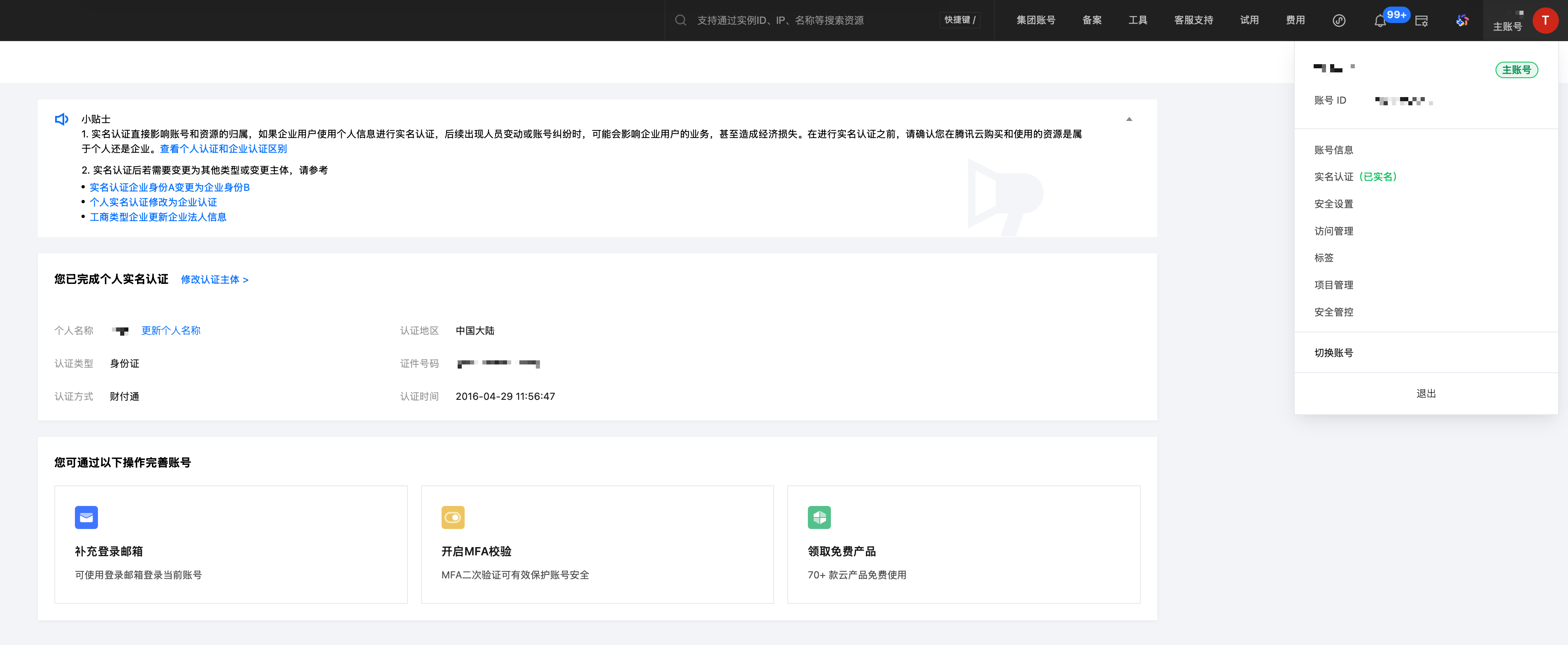
认证完成后,就可以继续创建 API 密钥了。
第三步:进入 API 密钥管理页面
打开 API 密钥管理页面:
https://console.cloud.tencent.com/cam/capi
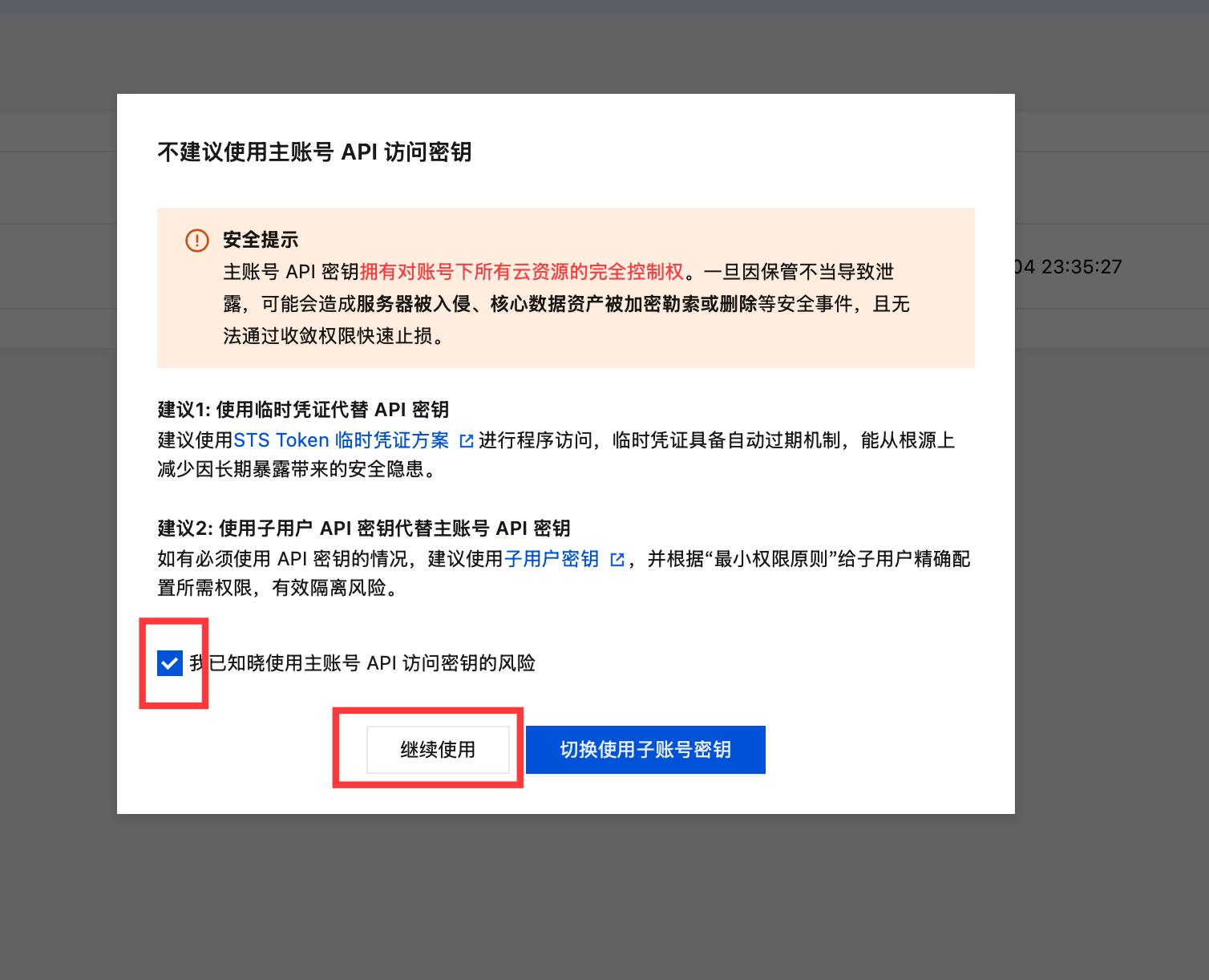
进入后有个弹窗,勾选并确认就好。
下面这张图就是相关提示:
第四步:创建 API 密钥
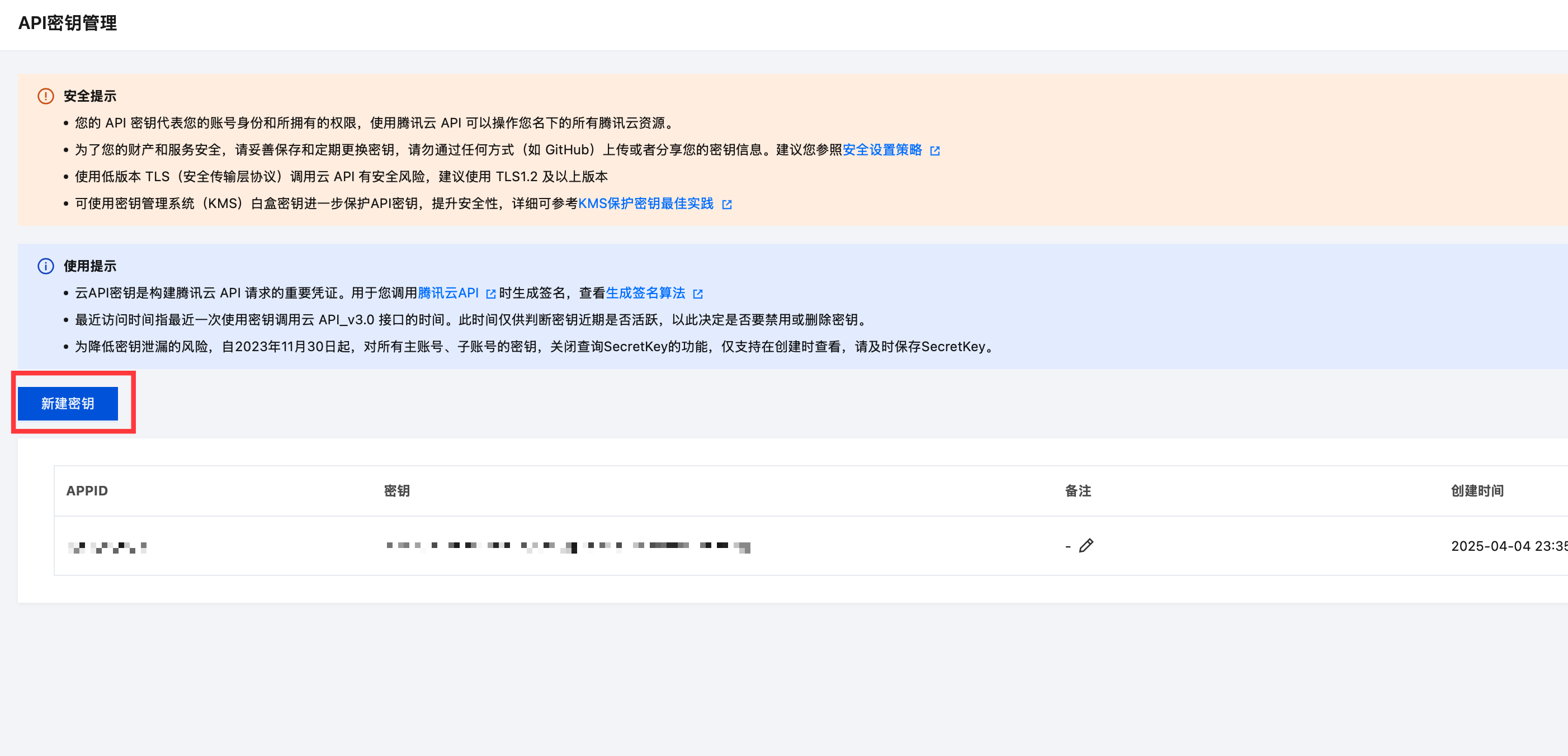
在 API 密钥管理页面里,找到【新建密钥】按钮并点击。
你可以参考下面这张图里的位置:
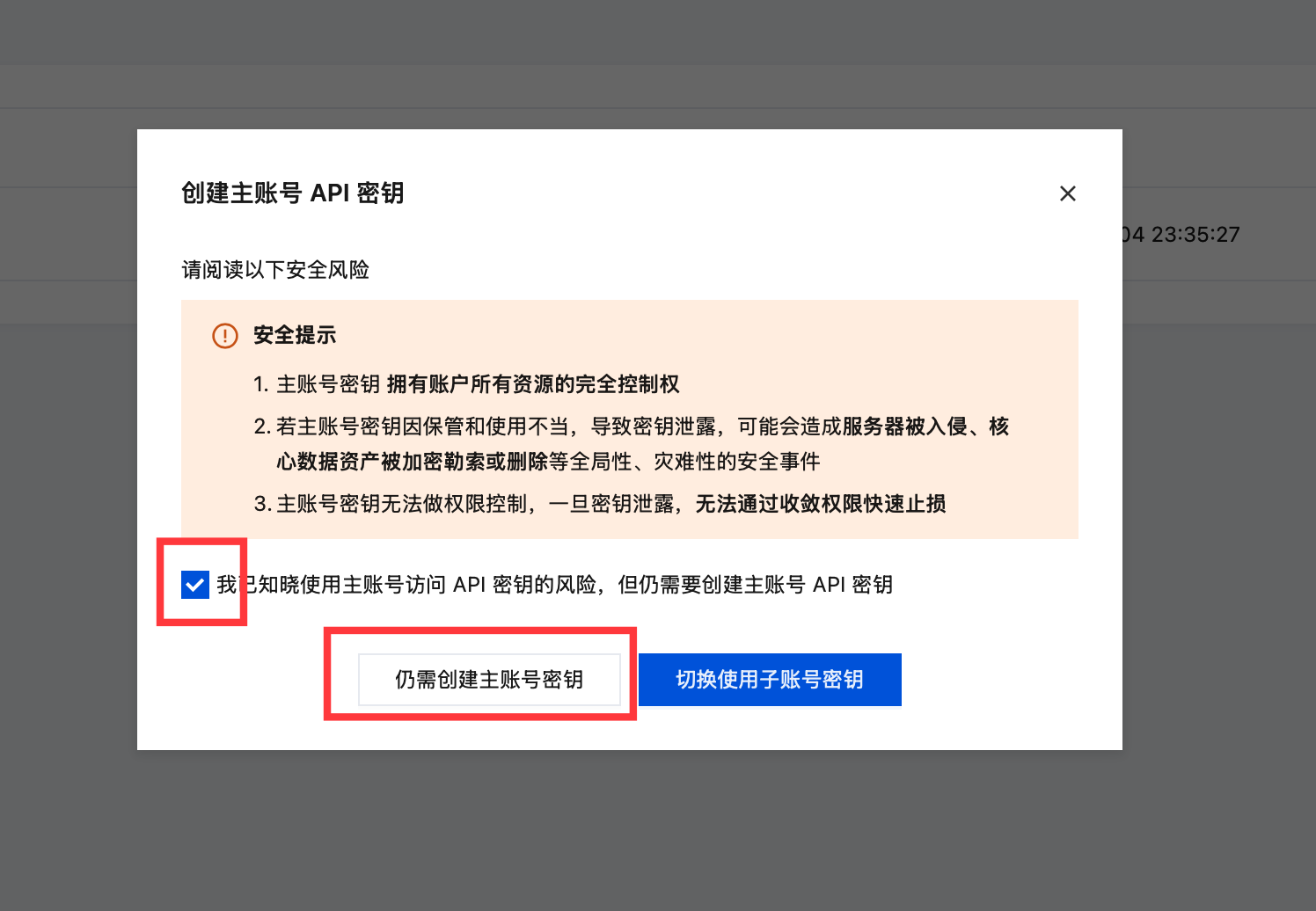
点击以后,系统一般还会再弹一次提醒窗口,告诉你密钥的重要性。
这个提醒也是正常流程,确认以后继续就可以。
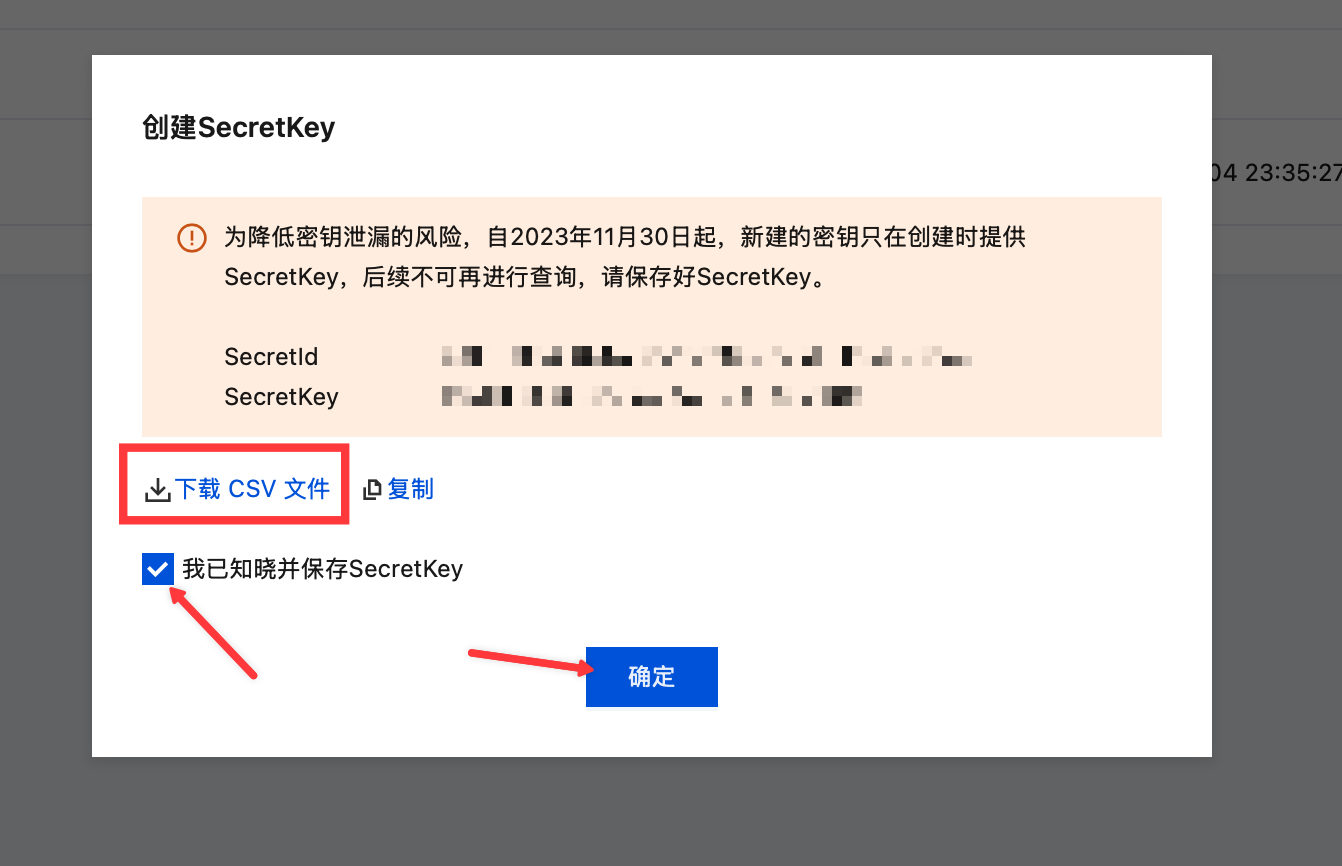
创建成功后,你会看到密钥信息,其中最重要的是这两个:
SecretIdSecretKey
这两个值后面要填到人生日记里,所以你现在就先把它们保存好。
建议你复制到一个安全的地方,避免后面切页面时忘记。
下面是创建成功后的示意图:
第五步:进入对象存储页面
有了 API 密钥以后,下一步要创建存储桶。
打开对象存储页面:
https://console.cloud.tencent.com/cos/bucket
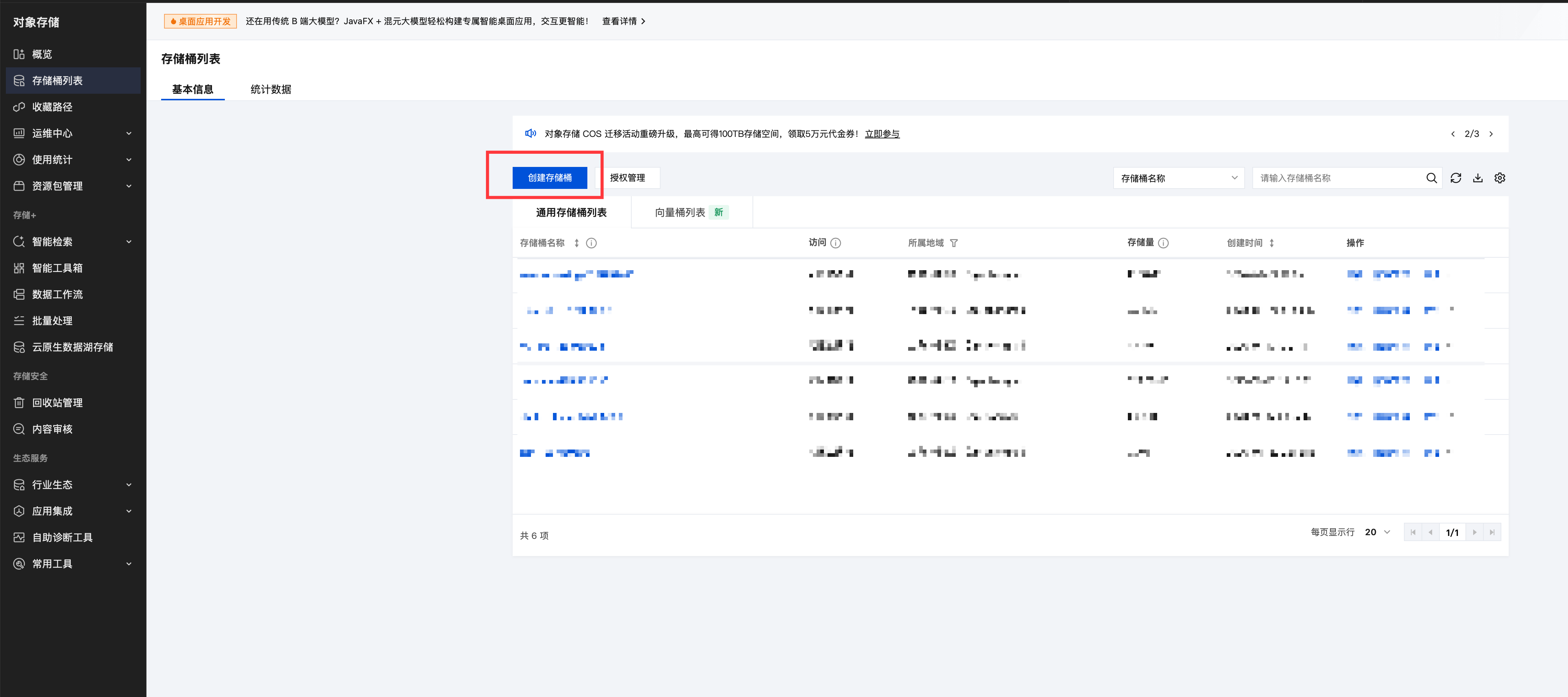
进入后,点击【创建存储桶】。
你可以参考这张图:
第六步:按提示创建存储桶
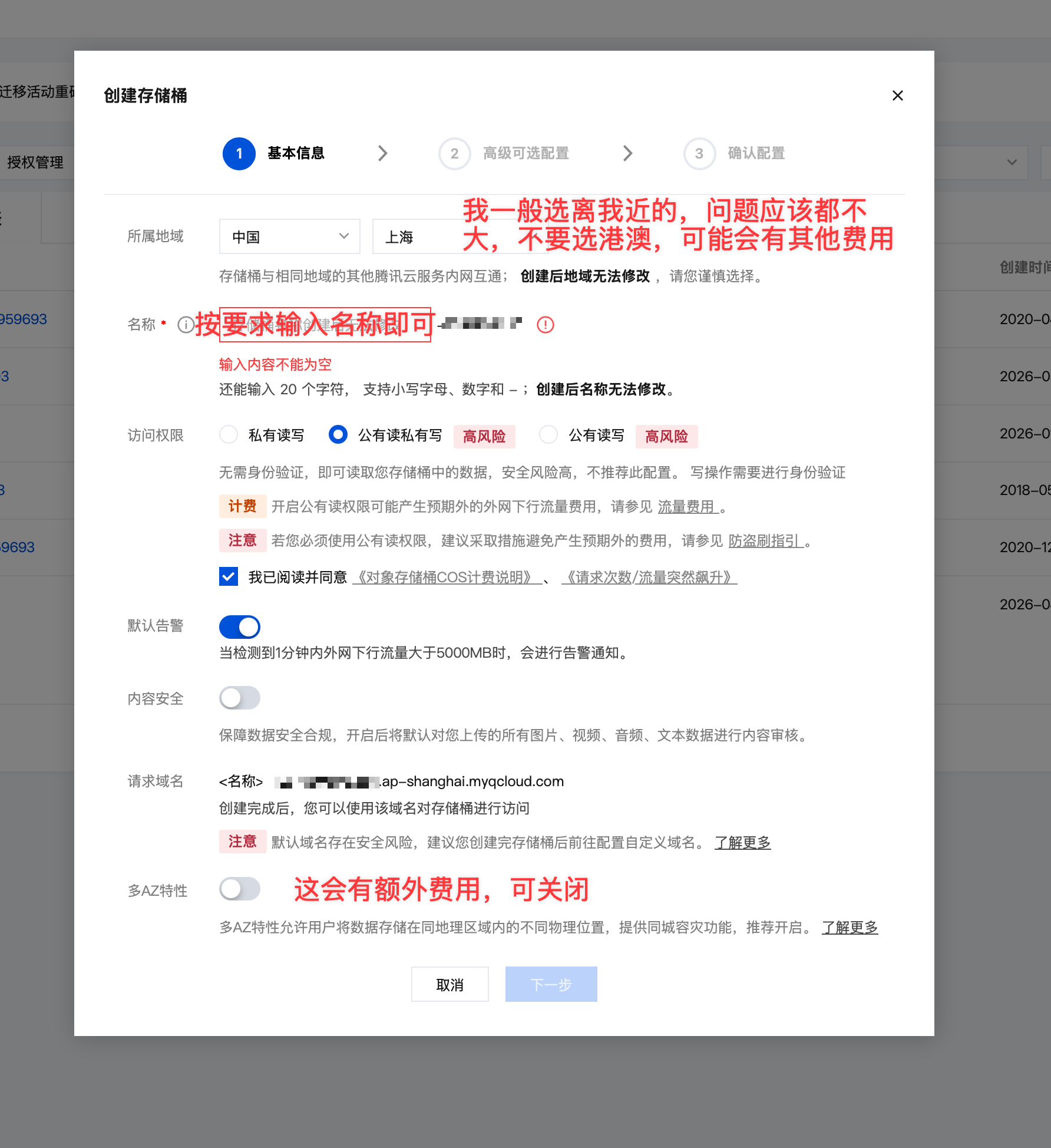
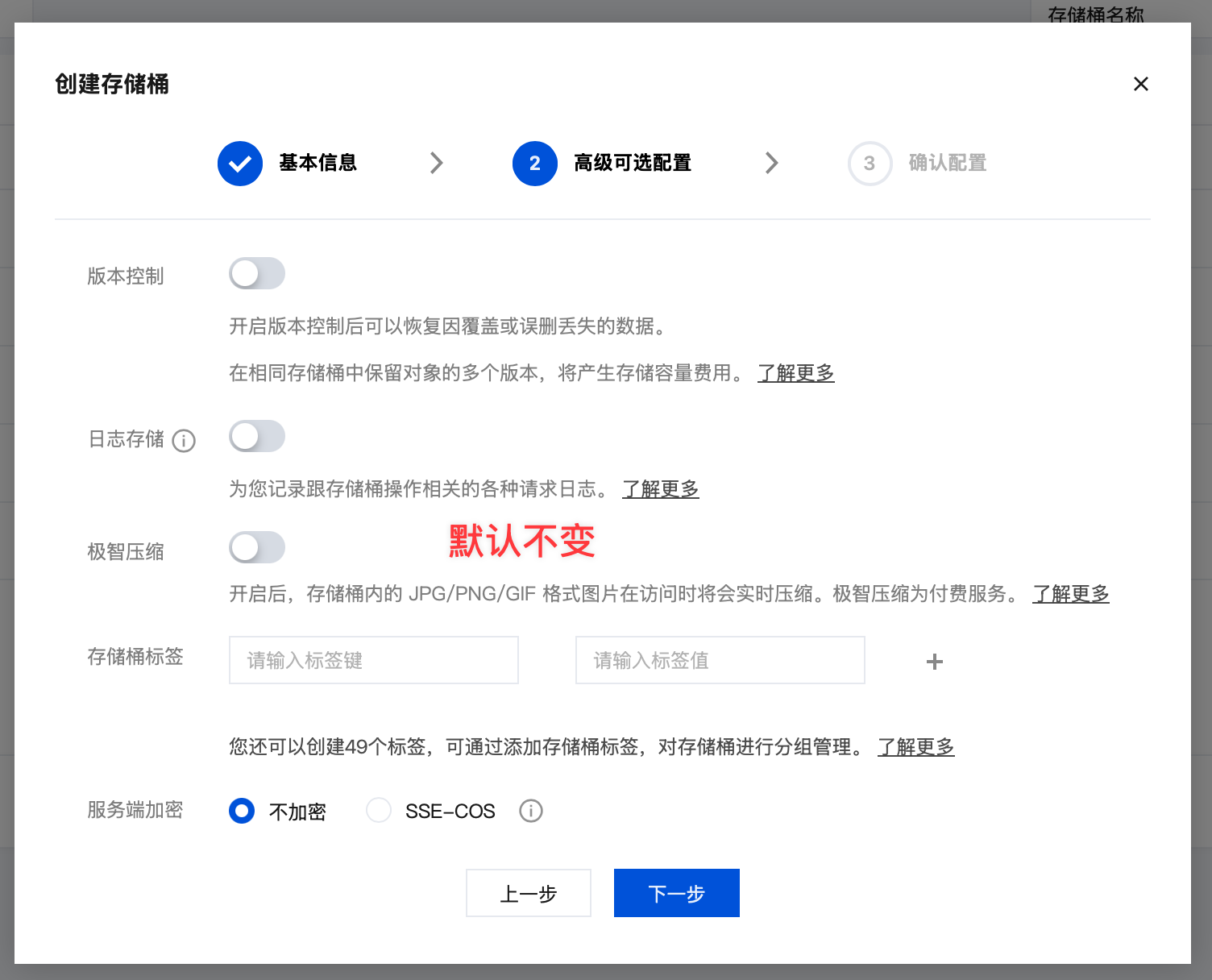
创建存储桶的过程一般会分成几步:
第一步示意图:
第二步示意图:
第三步示意图:
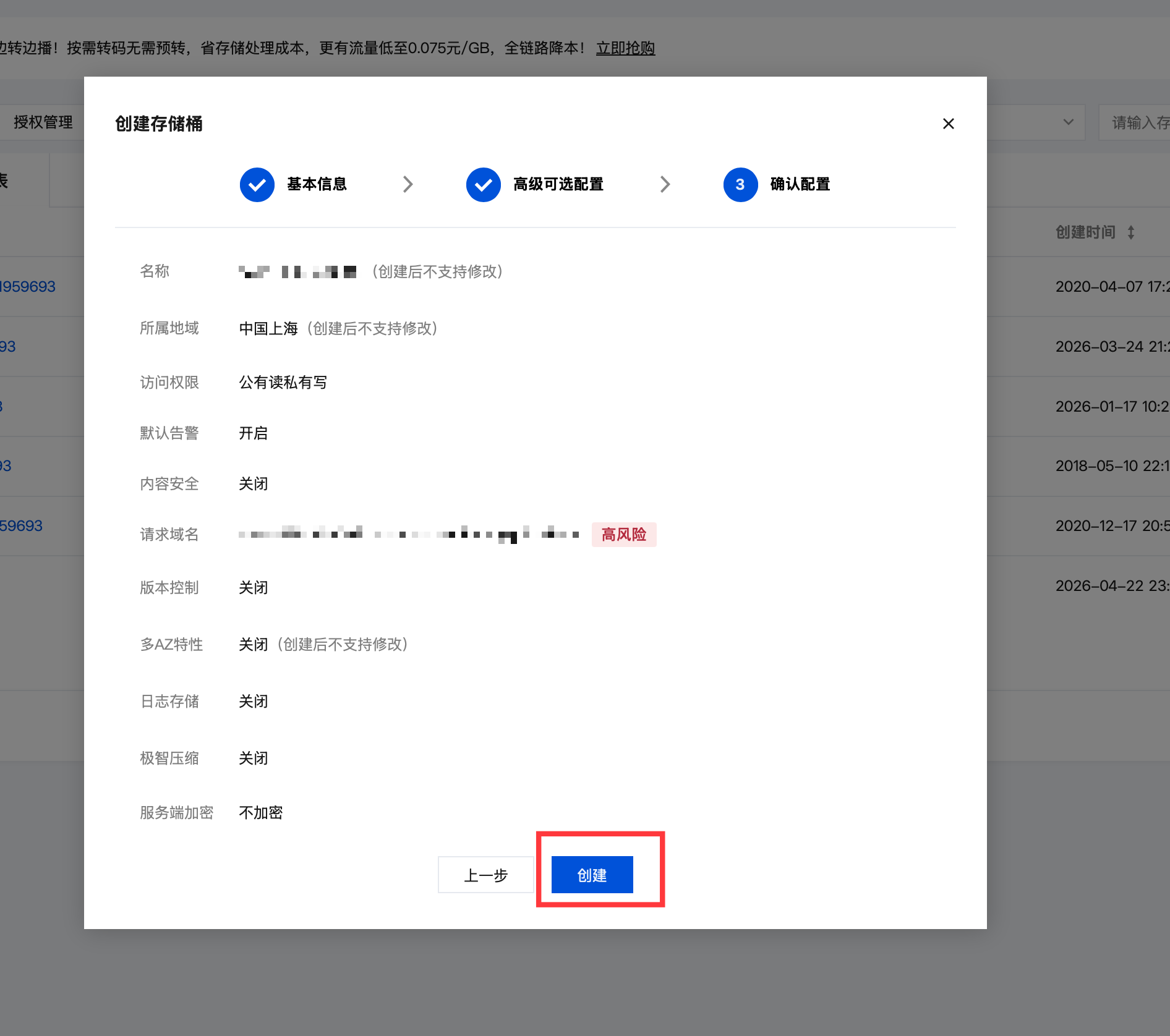
创建完成以后,浏览器通常会自动进入这个存储桶的详情或概览页面。
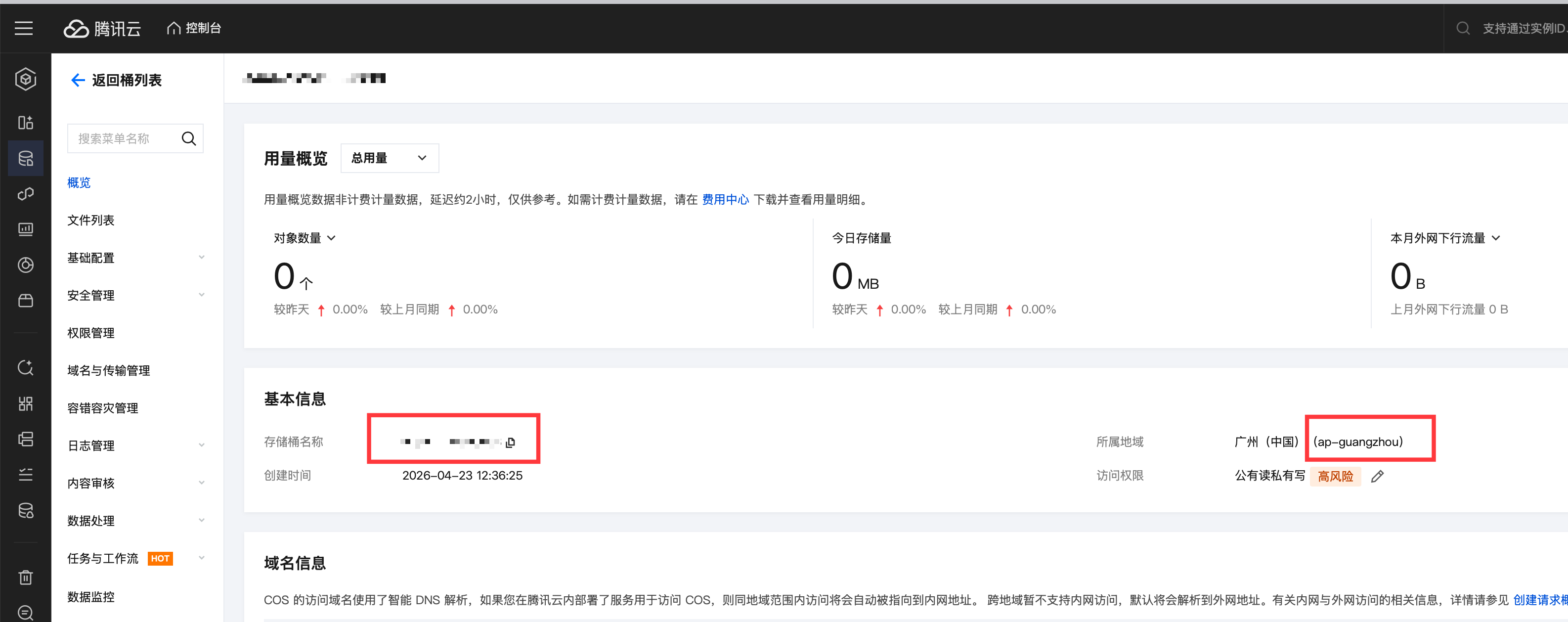
第七步:记下存储桶名称和区域代码
存储桶创建成功后,你需要重点记下下面这些信息:
- 存储桶名称
- 区域代码
区域代码一般像这样:
ap-guangzhouap-shanghaiap-beijing
不同地区的代码会不一样,所以你不要随便填,直接从页面里照着复制最稳妥。
下面这张图里就能看到这些信息:
另外还有一个 appid。
这个东西其实不用单独找,它就在存储桶名称里。你会看到存储桶名称后面通常会带一串数字,那串数字就是你要填的 appid,直接复制出来就可以。
第八步:回到人生日记里填写配置
现在你手里应该已经有这些内容了:
SecretIdSecretKey- 存储桶名称
- 区域代码
appid
接下来回到人生日记,打开下面这个位置:
- 【我】
- 【右上角设置】
- 【资源存储设置】
然后把刚刚准备好的内容填到对应的输入框里。
这里最容易弄错的地方有两个:
- 区域代码不要手输,最好直接复制
appid不是你自己编的,它就是存储桶名称里的那串数字
全部填好后,点击下面的【测试连通性】按钮。
如果测试成功,就说明腾讯云对象存储已经配置完成了,后面就可以正常使用了。
如果你遇到问题
如果你按步骤操作了,但测试还是没有通过,可以重点检查下面这几项:
- 是否已经完成实名认证
SecretId和SecretKey有没有复制错- 存储桶名称有没有填完整
- 区域代码有没有填错
appid有没有从存储桶名称里正确取出来- 存储桶是不是刚创建好,还没完全生效
大多数情况下,问题都出在复制错误、填错位置,或者区域代码写错这几个地方。
重新检查一遍,基本就能找到原因。
结语
看到这里,你应该已经明白了,配置腾讯云对象存储其实没有想象中那么复杂。说到底,就是先登录腾讯云、完成实名认证、创建 API 密钥、创建存储桶,最后再把这些信息填到人生日记里。
如果你是第一次接触这些概念,也不用有压力。你可以把它理解成给应用准备一套访问云存储的资料,只要按顺序一步一步来,基本都能顺利完成。